WPの編集
Word Pressの編集は、固定ページとブログページの編集となる。
固定ページは、テキスト、画像(リンク)、PDF(リンク)、他の固定ページへのリンクなどで構成される。
1 編集操作を始める
※サーバーにはバックアップがありますので、前日の状態に戻すことができます。安心して操作して下さい。
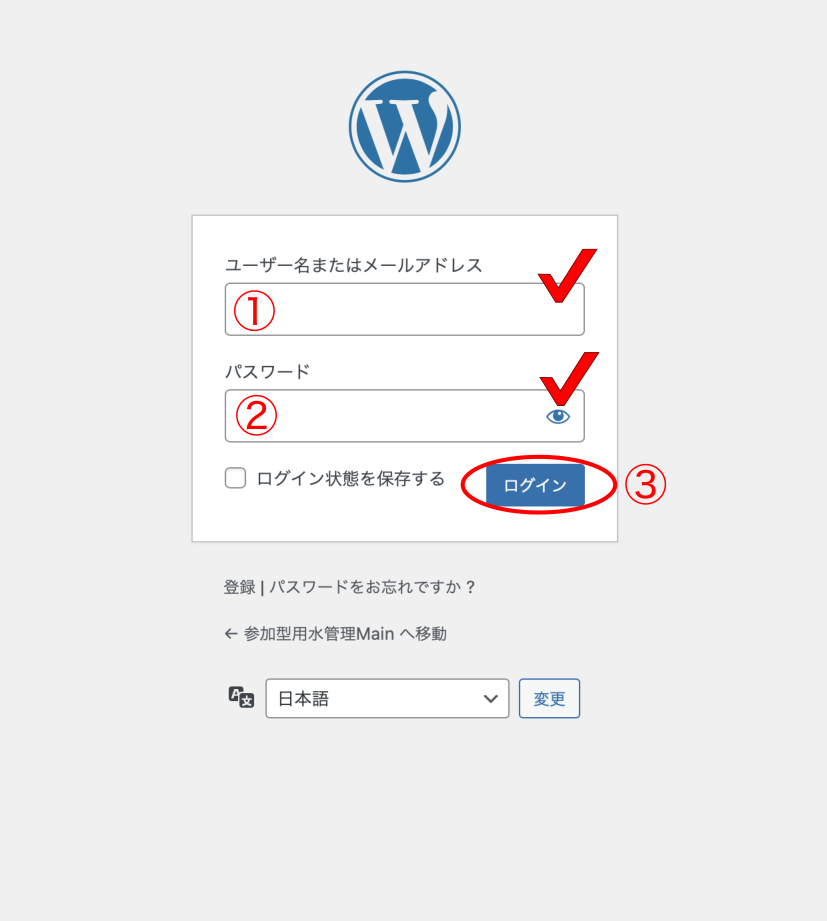
(1)サイトのHead Pageから編集にアクセスします。
①ID、②PW を入れて、③ログインします。
2 新たな固定ページを作る
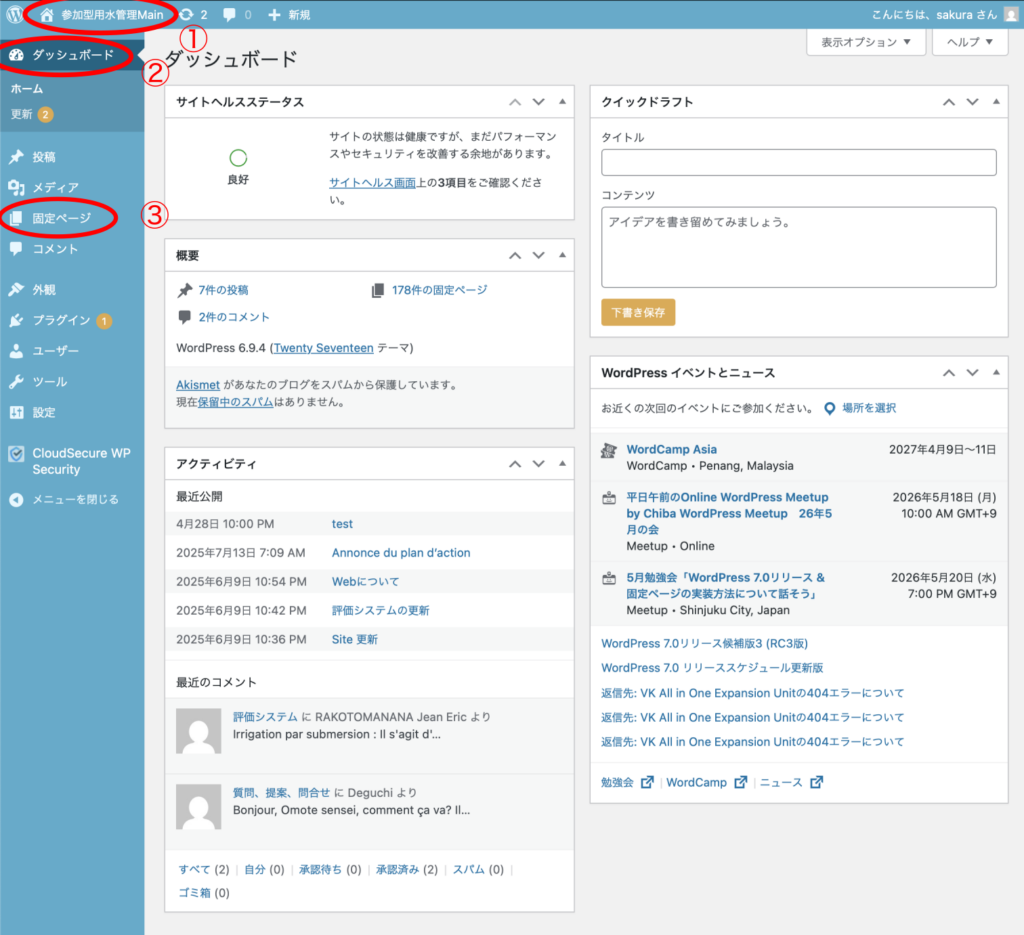
(1)ダッシュボード
1の操作によりダッシュボードが開きます。もし、ダッシュボードが開かなかったら。①画面左上の(参加型用水管理)Mainをクリックし、②ダッシュボードをクリックして下さい。
ダッシュボードの③固定ページをクリックします。
(2)固定ページ一覧
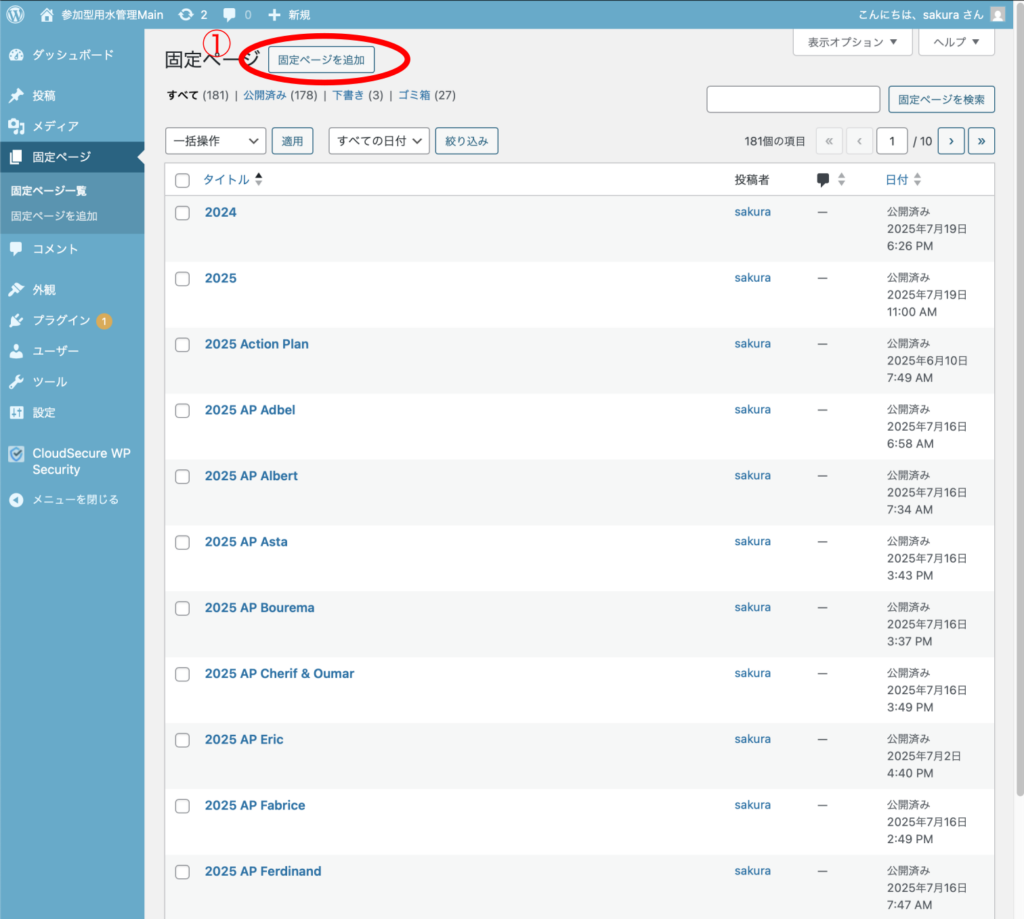
既存の固定ページが表示されます。ここで表示される固定ページにカーソルを当てれば編集が表示され、編集をクリックすれば、固定ページの編集画面となります。
新しいページを作成する場合は、タイトルの固定ページ横にある「固定ページを追加」をクリックします。
(3)固定ページのタイトル
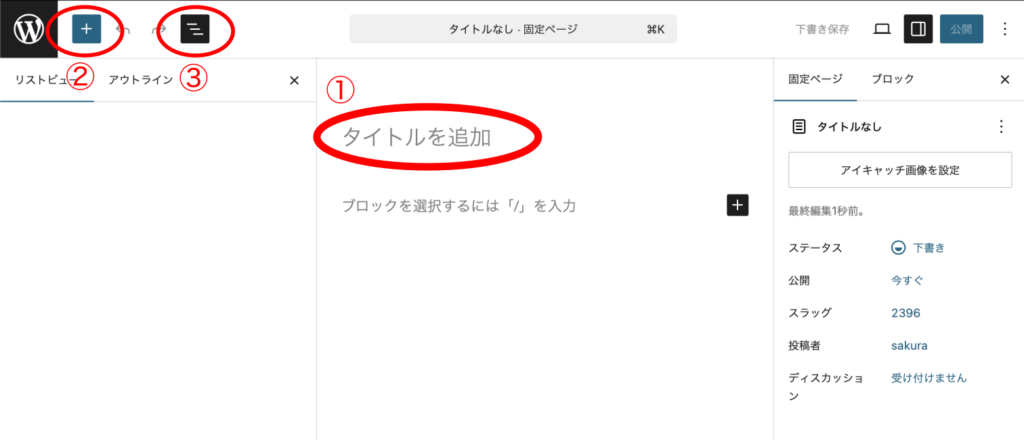
ページのタイトルを付けます。タイトルは、分類を考慮して英数字を使います。
②をクリックすると、固定ページに追加する機能の一覧が表示されます。
③をクリックすると、ブロック単位(行やobject)で固定ページの内容が表示されます。
(4)固定ページに記述
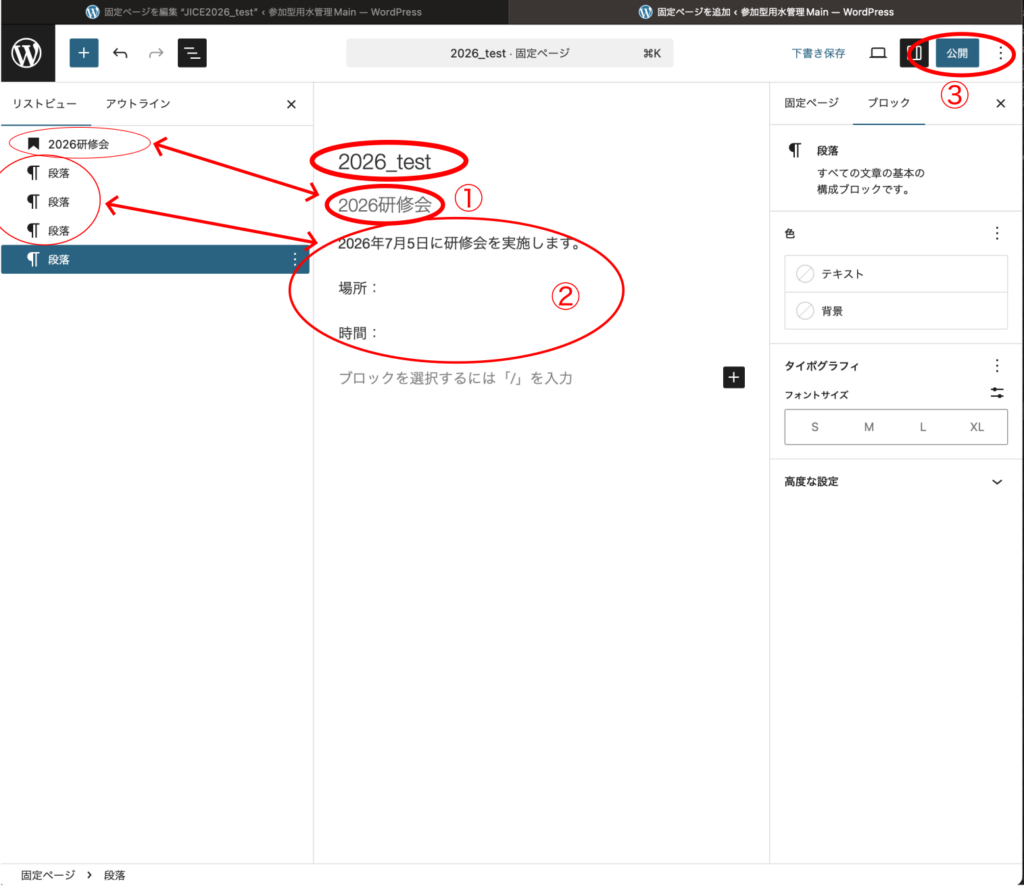
①固定ページの表題(タイトルとは別です)を入れます。記入後に「見出し」にします。リストビューには「見出し」記号が付きます
②内容を記述します。改行すると新しいブロックとなります。改行したく無い場合は、「shift+改行」を使います。改行までの文字列はブロックとして扱われ、ブロック単位で上下への移動ができます。リストビューには個別ブロックとして表示されます。
③記述が終わったら、③公開ボタン をクリックします。公開した後でも編集が可能です。その場合③と同じ場所に表示される 保存ボタン をクリックします。
3 画像などを貼り付ける
(1)貼り付ける画像をアップロード
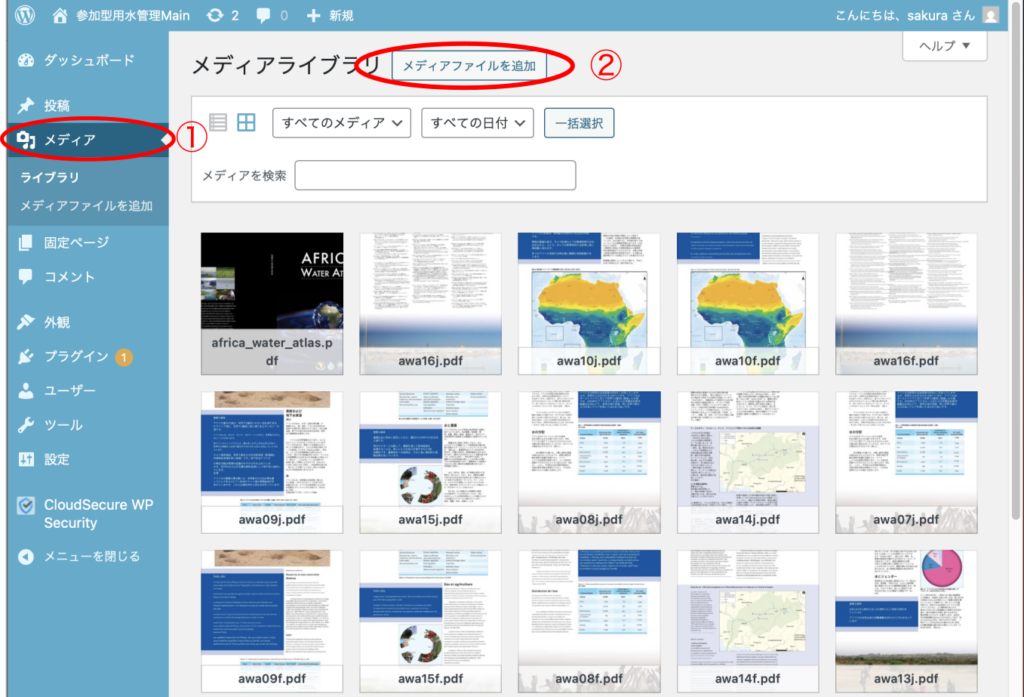
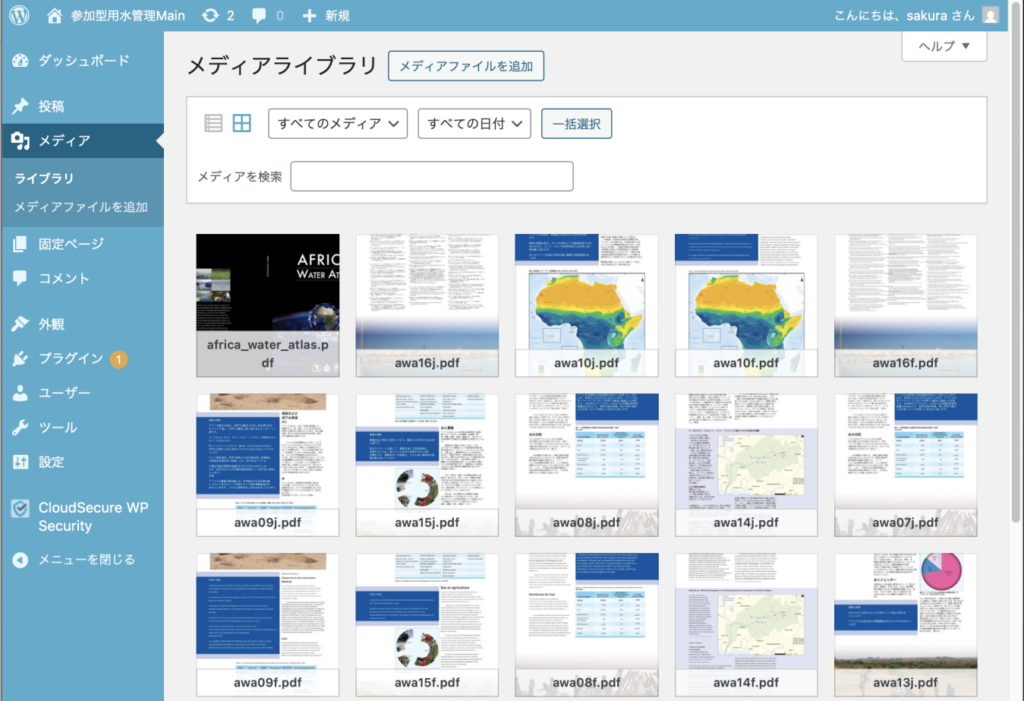
2(1)のダッシュボードのサイドバーに表示される「固定ページ」上の「メディア」①を選択します。画像ファイル(jpg、png)の他、PDF、動画ファイルもアップロードできます。ファイル数が多くなるので、ファイル名は事前にルール化(表示する固定ページタイトル関連、事項の連番など)して、変更しておきます。
②の「メディアファイルを追加」をクリックします。
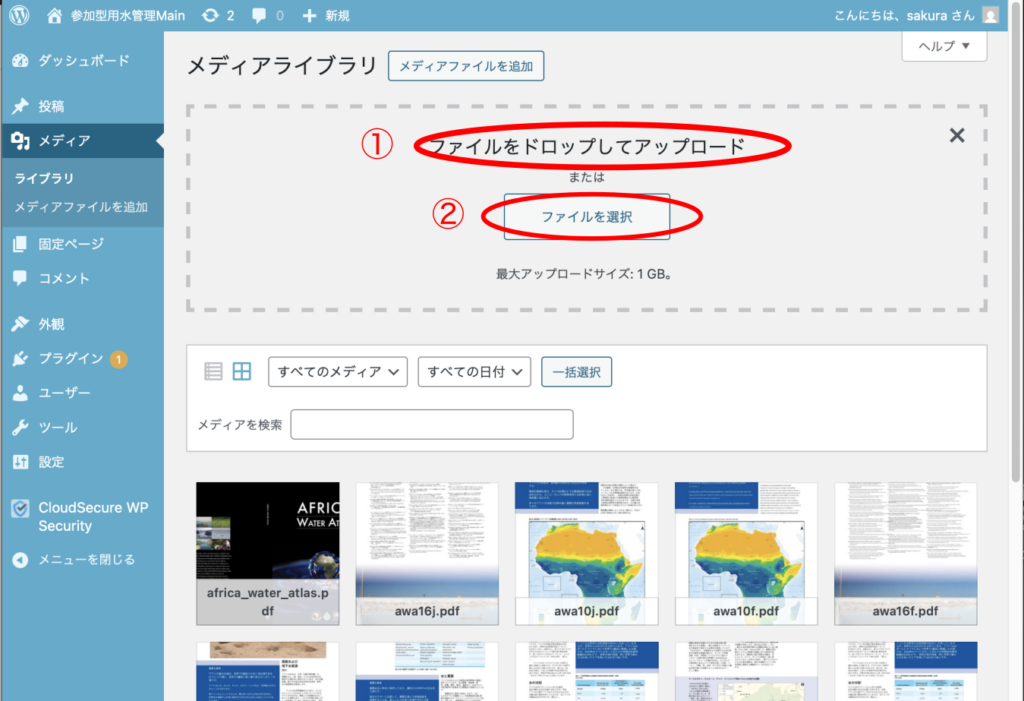
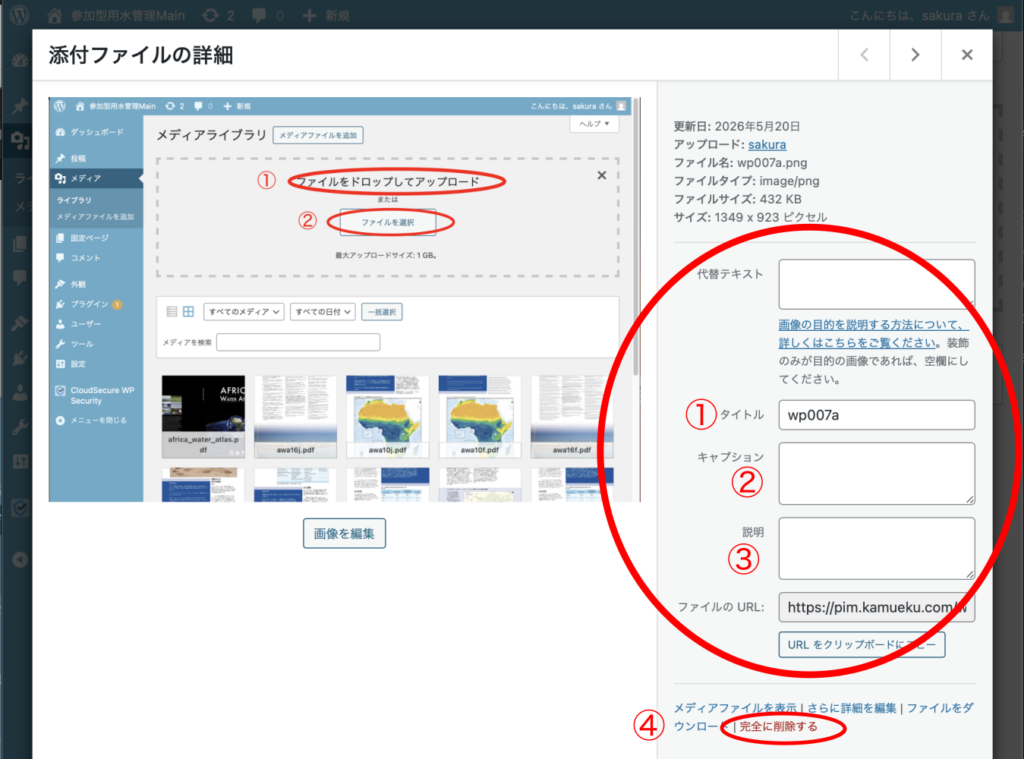
ファイルのアップロードは、①ファイルをドロップしてアップロード または ②ファイルを選択 を選びます。
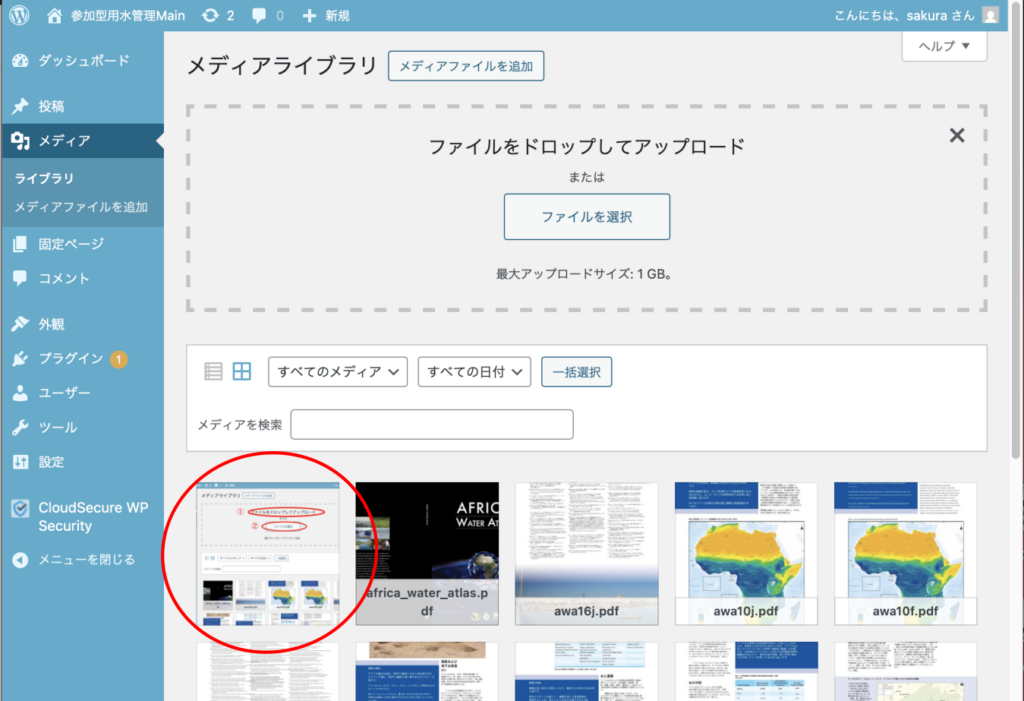
ライブラリーに画像が追加されました
追加した画像をクリックすると、画像の詳細が表示されます。
①追加した画像の名前、②キャプション 画像の説明(固定ページで表示されません) ③説明(固定ページで表示されます) ④画像の削除(この後、同じファイル名で内容を修正したファイルをアップロードしても画像が置き変わらないことがあります。ファイル名を変更してアップロードしてください)
(2)固定ページに画像を貼り付け
貼り付ける固定ページを編集状態にします。(2)固定ページ一覧の目的とする固定ページにカーソルを置くと「編集」が表示されるので、そのままクリックします。
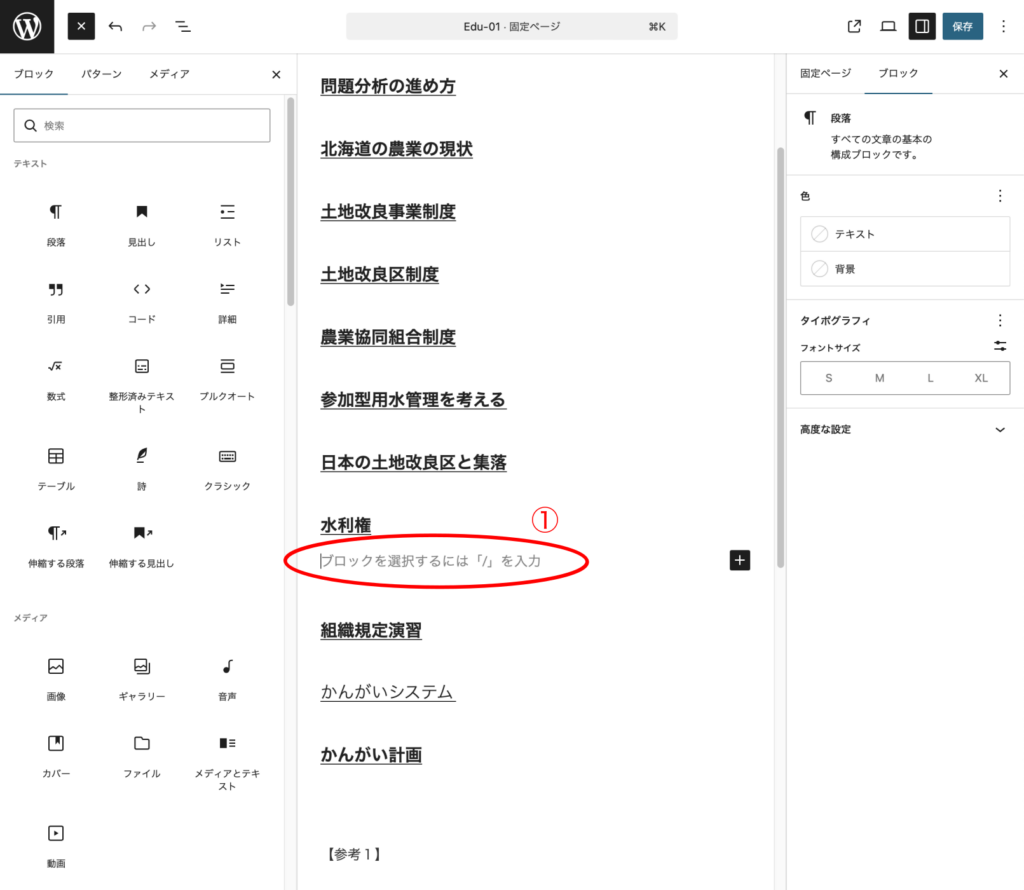
画像を貼り付ける部分をクリックすると、以下の表示が出ます。
その状態で / (半角)を入れると、以下の表示となります。
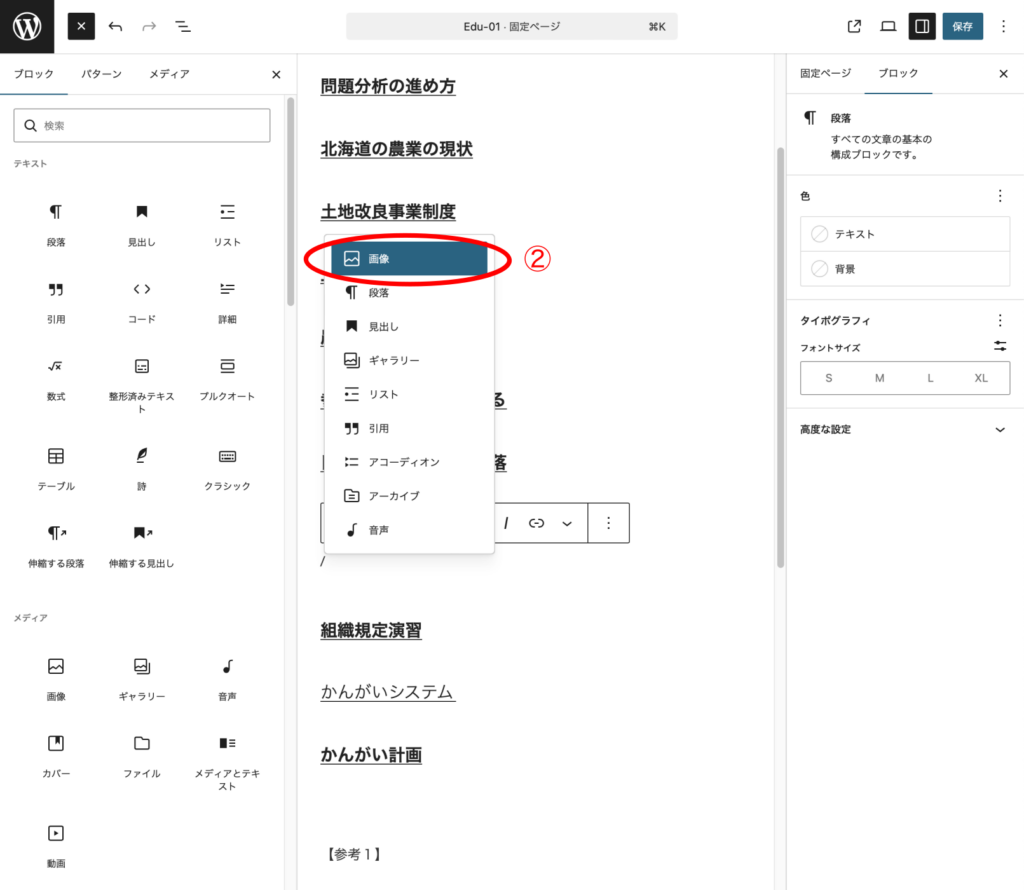
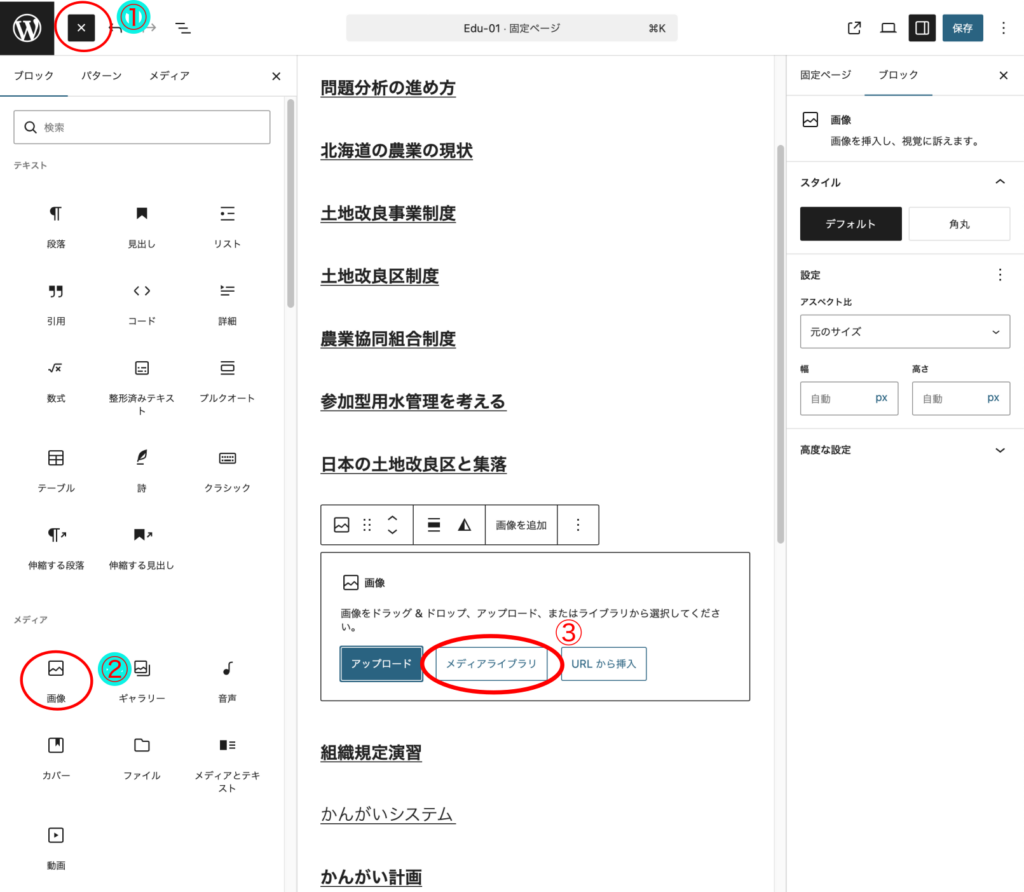
画像をクリックすると以下の表示となります。メディアライプラリをクリックします。
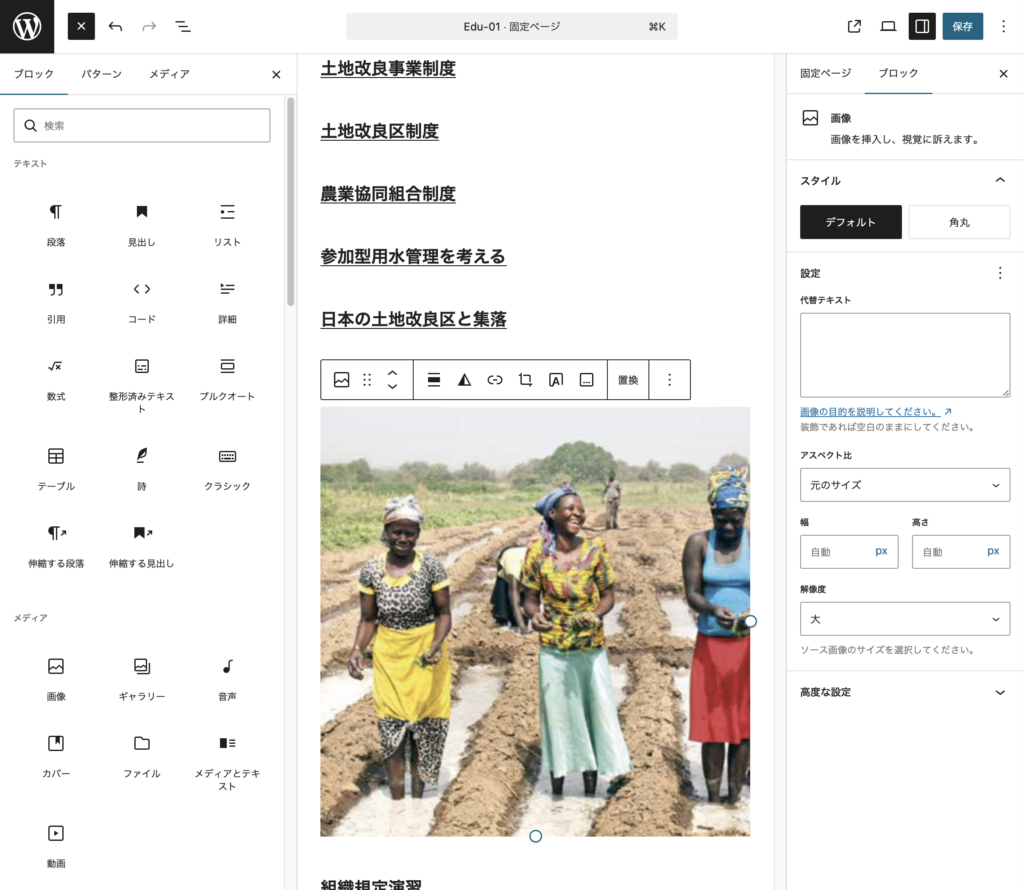
同じ操作は、①左上のプラス・マーク(ブロックインサーター)をクリック (表示画像は既にブロックインサーターとなっているので、画面を消す❎マーク) ②下に表示される画像をクリック でも可能です。
メディアライブラリーが開くので、挿入する画面をクリックし、右下にある選択ボタンをクリックします。
画像が挿入されました。
4 PDFファイルを貼り付ける
(1)PDFをアップロードする
PDFを貼り付ける場合のアップロードは画像と同じようにメディアライブラリー画面でアップロードします。
画像と同じようにメディアライプラリーに表示されますが、固定ページへの貼り付け方法です。アップロードした後、メディアライブラリーのPDFファイルをクリックします。
右にある URLをクリップボードにコピー をクリックします。
固定ページの編集に戻ります。
PDFを表示するテキストを作成します。
作成したテキストをカーソルで選択し、リンク・ボタンをクリックします。
表示された空白のリンクにクリップボードの情報を貼り付けます。
固定ページの保存をクリックし、画面を表示します。
先ほど作成したテキストをクリックしてPDFファイルが表示されます。
PDFのダウンロードは、ブラウザのダウンロード機能で行います。
5 固定ページに他ページへのリンクを設定する。
(1)リンクテキスト作成
固定ページにリンクするテキストを作成
(2)テキストにリンク設定
PDFファイルへのリンクと同様に、テキストをカーソルで選択し、リンク・ボタンをクリックします。
ページタイトルが表示されますので、リンクするページを選択します。表示されない場合は検索ボックスにタイトルに含まれる文字列を挿入して探します。
このリンク欄にURLをコピーして貼り付ければ、URLページへリンクします。